모듈 39: DesignCenter®
학습 성과
이 모듈을 완료하면 다음을 수행할 수 있습니다.
DesignCenter를 사용하여 도면 생산성을 높이는 방법을 설명하십시오.
ADCENTER 명령을 적용합니다.
디자인센터
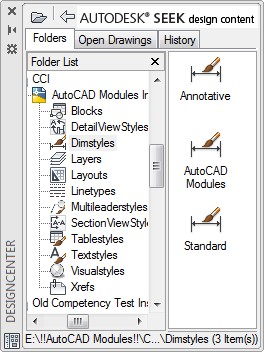
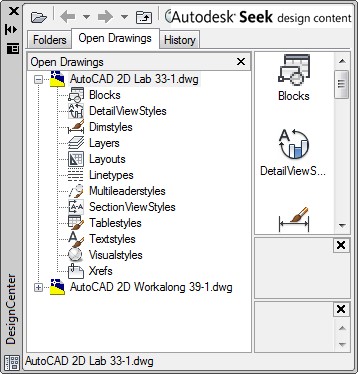
DesignCenter, 그림 39-1은 도면, 블록, 레이어 및 기타 도면 콘텐츠에 대한 액세스를 구성합니다.
DesignCenter의 또 다른 중요한 기능은 도면 간에 레이어 정의, 치수 스타일, 선 종류, 레이아웃, 텍스트 스타일 및 xref를 복사하여 붙여넣거나 끌어서 놓을 수 있다는 것입니다.
그림 39-1
WORKALONG: DesignCenter 사용
1단계
템플릿을 사용하여 새 도면을 시작합니다: 2D 레이아웃 영어 .
2단계
도면을 저장하고 이름을 지정합니다: AutoCAD 2D Workalong 39-1 .
3단계
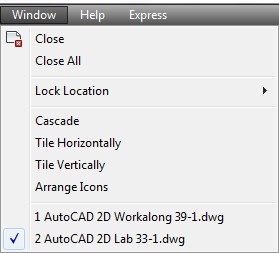
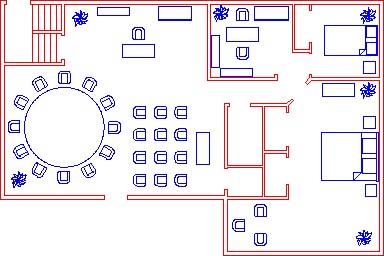
도면을 엽니다: AutoCAD 2D Lab 33-1 . 이제 동시에 두 개의 도면이 열립니다.
그림 3단계
4단계
도면 설정: AutoCAD 2D Lab 33-1을 현재 도면으로 설정합니다. (그림 4단계)
그림 4단계
작성자의 의견: 현재 도면의 이름 앞에는 그림 3단계에 표시된 대로 체크 표시 아이콘이 표시됩니다.
5단계
PURGE 명령을 입력합니다. Purge 대화 상자에서 현재 도면에서 제거할 수 있는 모든 블록을 제거합니다.
6단계
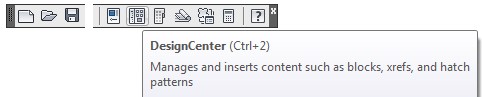
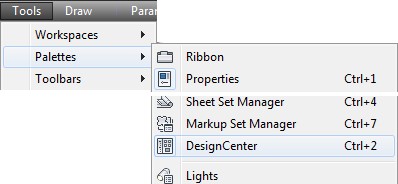
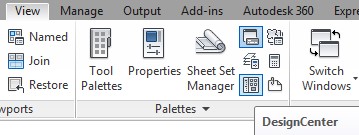
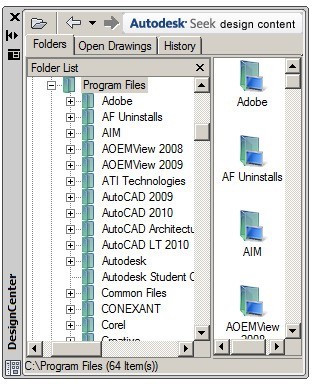
ADCENTER 명령을 입력합니다. 그러면 DesignCenter 창이 열립니다. (그림 6단계)
그림 6단계
작성자의 의견: 폴더 구조는 그림 6단계에 표시된 것과 다르게 컴퓨터에서 표시됩니다.
7단계
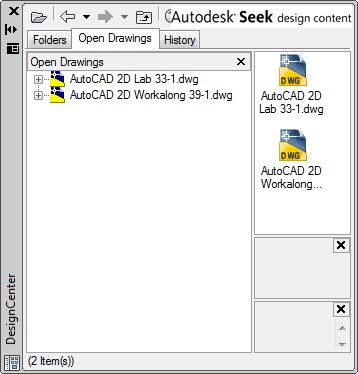
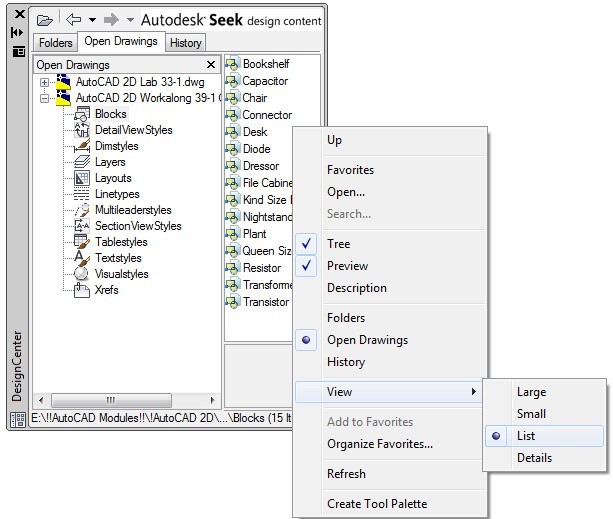
Open Drawings 탭을 활성화합니다. 현재 AutoCAD 세션에서 열려 있는 두 개의 도면이 표시됩니다. (그림 7단계)
그림 7단계
8단계
도면 옆에 있는 + 기호를 클릭합니다: AutoCAD 2D Lab 33-1.dwg를 그림과 같이 확장합니다.
그림 8단계
9단계
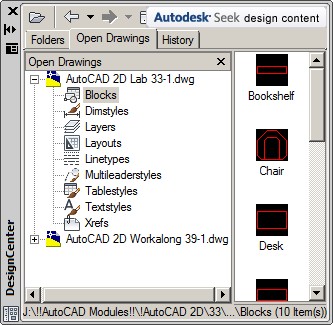
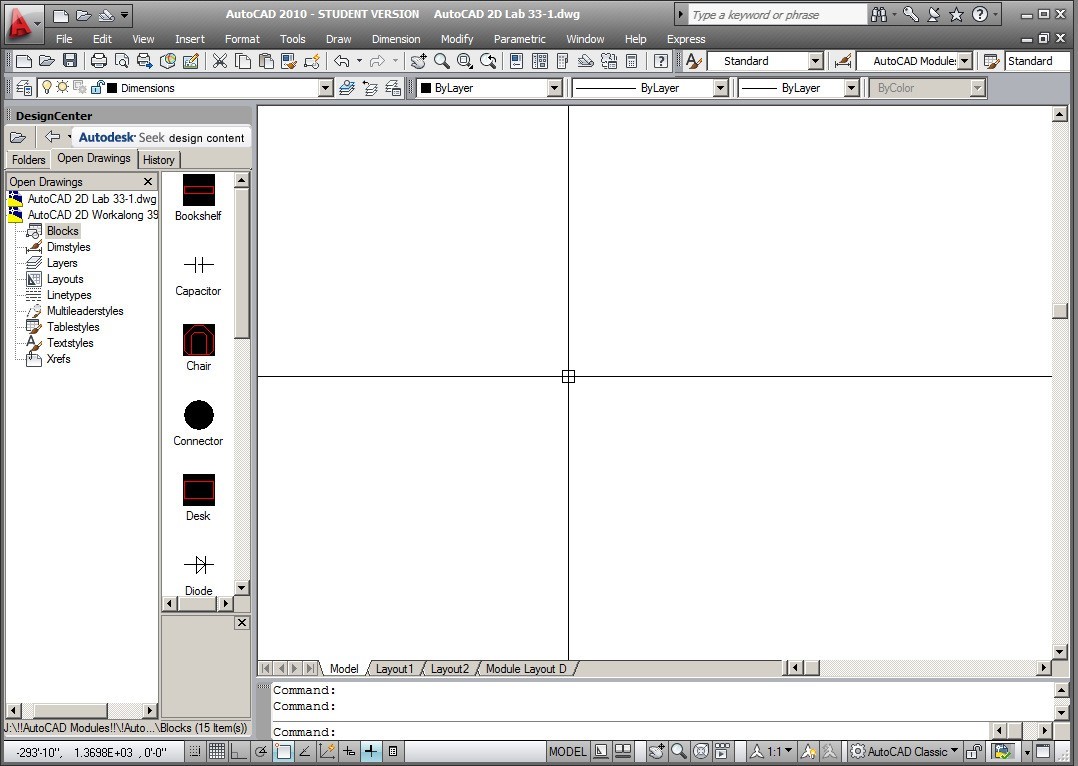
블록 항목을 선택하여 강조 표시합니다. 창의 오른쪽을 따라 도면의 블록 정의 표에 현재 정의된 블록의 아이콘이 표시됩니다. (그림 9단계)
그림 9단계
10단계
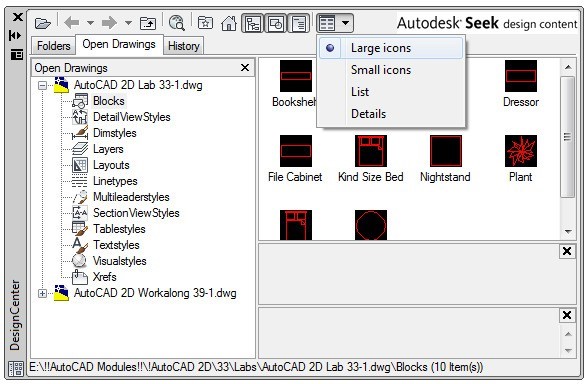
그림과 같이 창을 확장합니다. Views 아이콘을 클릭하고 풀다운 목록에서 Large Icons를 활성화합니다. (그림 10단계)
그림 10단계
11단계
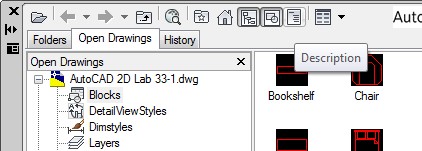
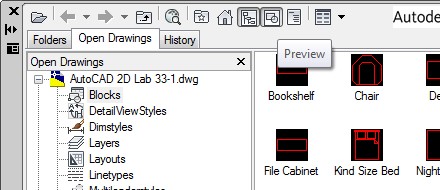
설명 아이콘을 비활성화하고 미리 보기 아이콘을 활성화합니다. (그림 11A 및 11B 단계)
그림 11A 단계
그림 11B 단계
12단계
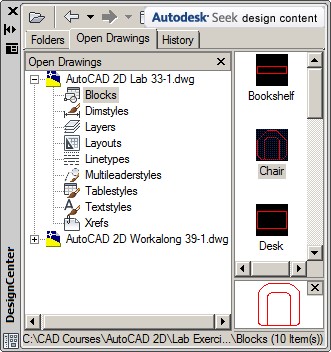
그림에 표시된 대로 창 크기를 조정합니다.
그림 12단계
13단계
AutoCAD 2D Workalong 39-1 도면을 현재 도면으로 설정합니다.
14단계
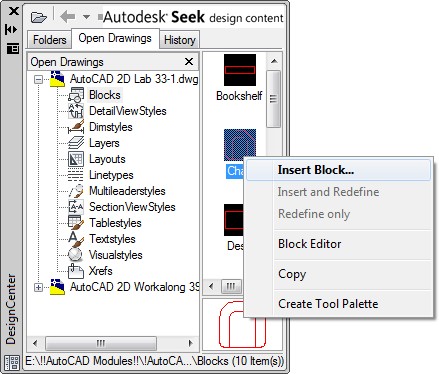
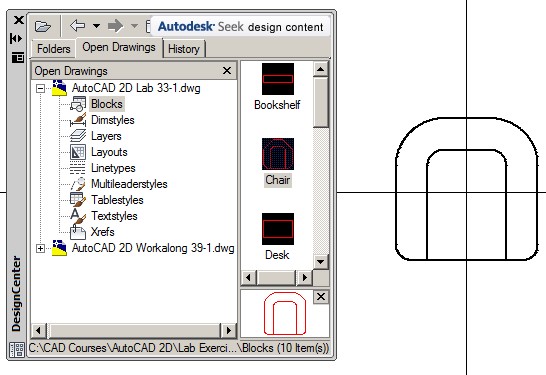
의자 아이콘을 마우스 오른쪽 버튼으로 클릭합니다.
그림 14A 단계
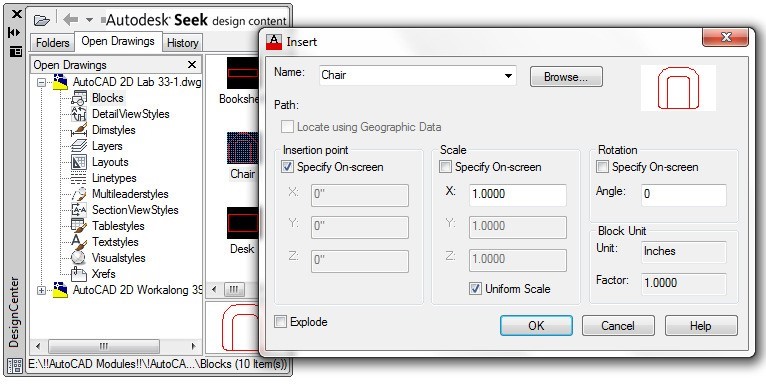
그림 14B 단계
15단계
십자선을 사용하여 도면의 아무 위치나 선택하고 선택 버튼을 누릅니다. (그림 15단계)
그림 15단계
16단계
한 도면에서 다른 도면으로 블록을 복사하는 드래그 앤 드롭 방식을 사용합니다.
17단계
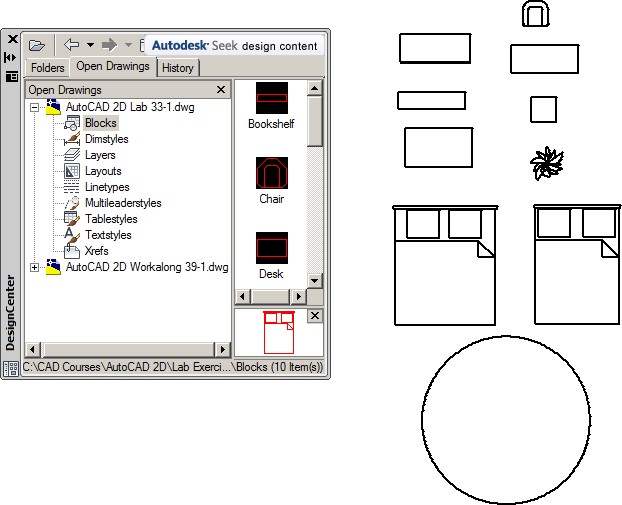
방금 배운 방법을 사용하여 여덟 개의 추가 블록을 도면에 복사합니다.
그림 17단계
작성자의 의견 : DesignCenter를 사용하는 또 다른 방법은 당시 열려 있지 않은 도면을 사용하여 작업하는 것입니다.
18단계
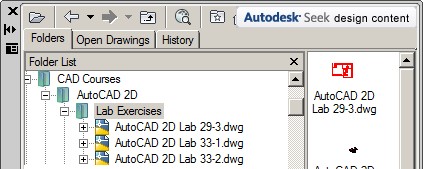
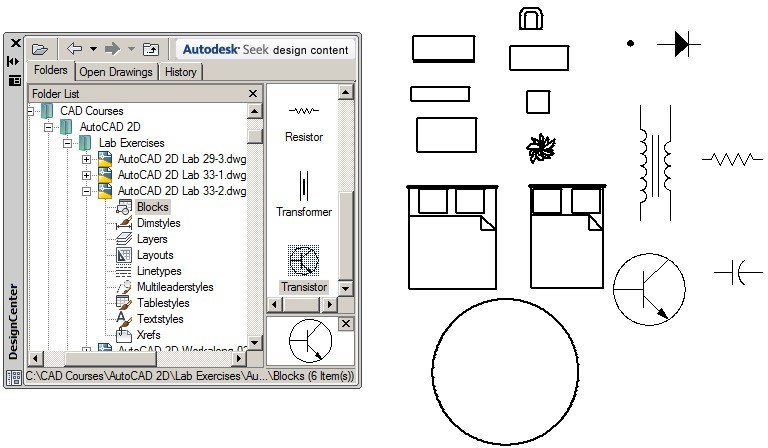
폴더 탭을 활성화한 다음 그림에 표시된 대로 Lab Exercises 폴더를 찾습니다. (그림 18단계)
그림 18단계
19단계
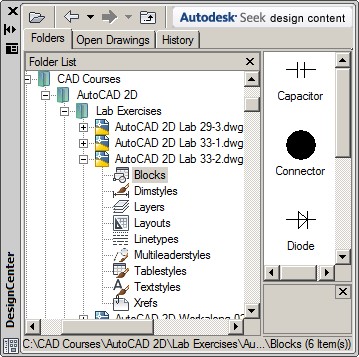
폴더에서 도면을 찾습니다: AutoCAD 2D Lab 33-2.dwg .
그림 19단계
20단계
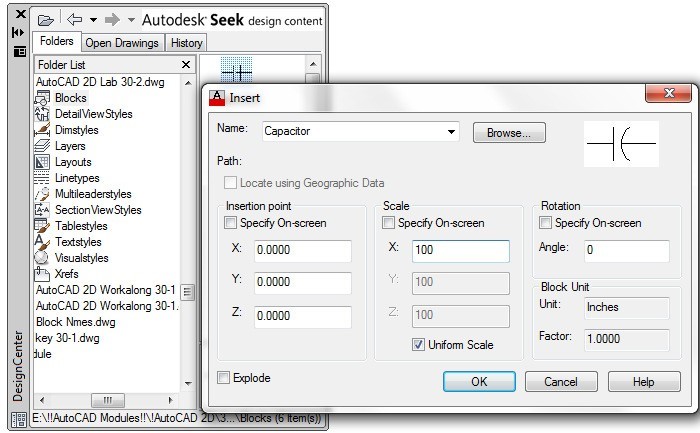
블록 삽입 방법을 사용하여 도면에서 모든 블록을 삽입합니다.
AutoCAD 2D Lab 30-2.dwg를 현재 도면에 삽입합니다.
그림 20A 단계
그림 20B 단계
21단계
도면의 모든 블록을 삭제하지만 퍼지하지 마십시오.
22단계
Open Drawings 탭을 활성화하고 도면을 확장합니다.
그림 22단계
23단계
도면을 설정합니다: AutoCAD 2D Lab 33-1을 현재 도면으로 설정합니다.
24단계
PURGE 명령을 입력합니다. Purge 대화 상자에서 도면에서 제거할 수 있는 모든 레이어를 제거합니다.
25단계
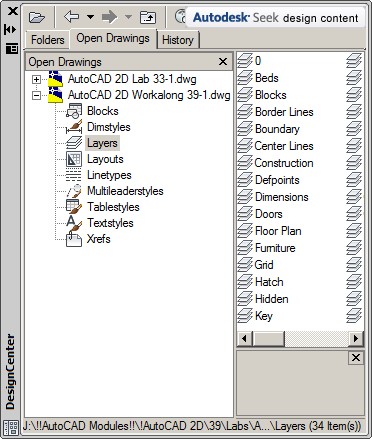
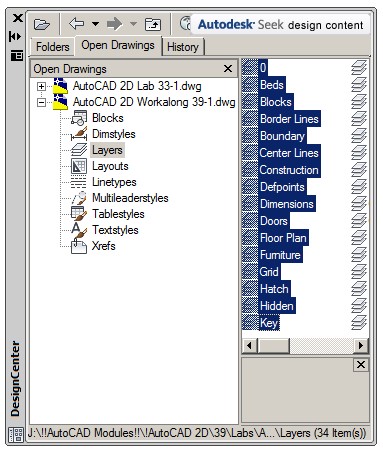
Open Drawings 탭에서 도면을 확장합니다: AutoCAD 2D Workalong 39-1 및 항목 Layers. (그림 25단계)
그림 25단계
26단계
모든 레이어를 선택하고 드래그 앤 드롭 방식을 사용하여 현재 도면으로 드래그합니다. (그림 26단계)
그림 26단계
작성자의 코멘트: 보시다시피, 9개 영역의 항목을 한 도면에서 다른 도면으로 복사할 수 있습니다.